Configurar correo electrónico en MAIL

A continuación le detallamos como configurar una cuenta de correo electrónico de Cyberneticos en un Mac, el correo electrónico lo configuraremos en la aplicación nativa de correo electrónico Mail.

Antes de configurar el email verifica que este se ha creado correctamente en el panel de control CyberAdmin de tu plan de Hosting Multidominio y has recibido un mensaje con los datos de configuración, en tu cuenta de correo electrónico asociada a la cuenta de cliente de Cyberneticos.
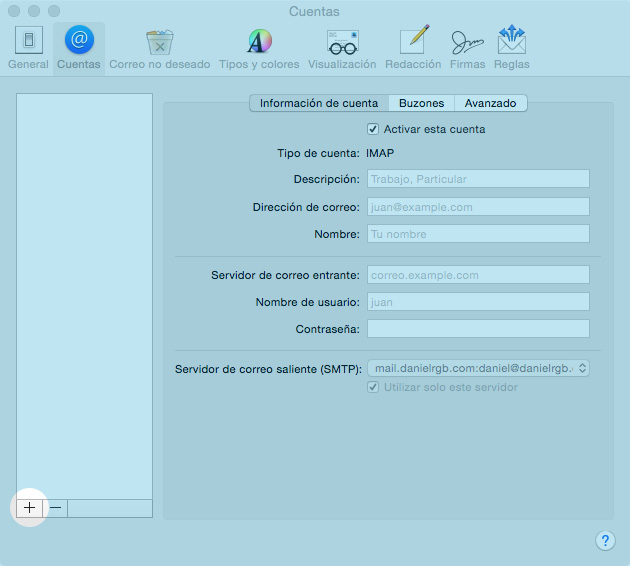
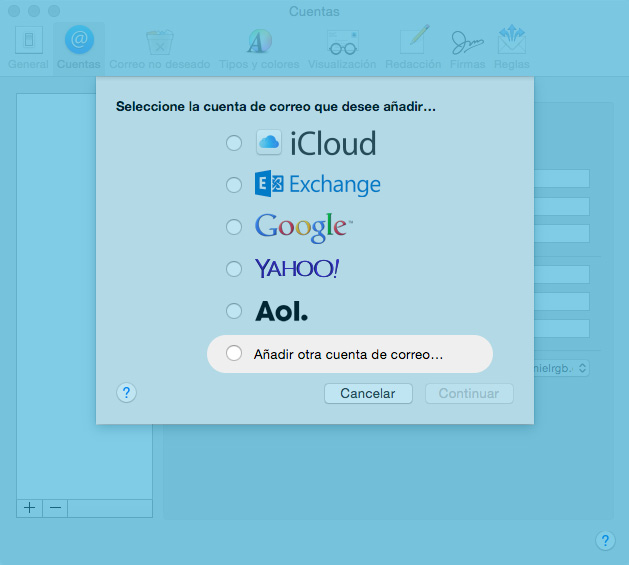
Guía de paso a paso para configurar una cuenta de correo electrónico en Mail de Mac:

  • 01. Para comenzar debemos ejecutar el programa Mail.
  • 02. Una vez abierto, nos dirigimos al menú superior y desplegamos MAIL y luego pinchamos en Preferencias.
  • 03. En la pestaña Cuentas agregamos una nueva mediante el botón con el símbolo +, que se encuentra abajo a la izquierda.
    Configurar cuenta de correo electrónico en MAC con Mail
  • 04. Seleccionamos Añadir cuenta de correo.
    Configurar cuenta de correo electrónico en MAC con Mail
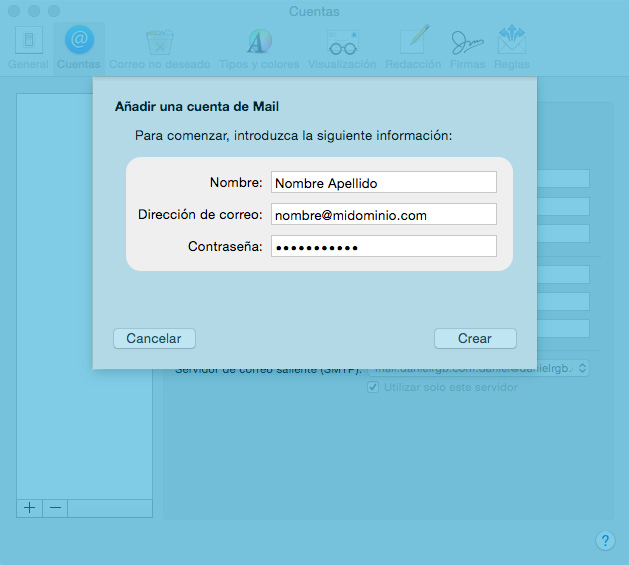
  • 05. A continuación, en Añadir una cuenta de Mail debemos rellenar los datos que nos solicitan a continuación:
    • [icons icon_pack=»font_elegant» fe_icon=»arrow_carrot-right_alt» size=»fa-lg» type=»normal» target=»_self» icon_color=»#0099cc»]Nombre: Introduce el nombre que quieres que se muestre cuando tus contactos reciban tus correos electrónicos.
    • [icons icon_pack=»font_elegant» fe_icon=»arrow_carrot-right_alt» size=»fa-lg» type=»normal» target=»_self» icon_color=»#0099cc»]Dirección de correo: Aquí debes de introducir el correo que quieres configurar, escríbelo exactamente como lo has creado en DirectAdmin.
    • [icons icon_pack=»font_elegant» fe_icon=»arrow_carrot-right_alt» size=»fa-lg» type=»normal» target=»_self» icon_color=»#0099cc»]Contraseña: En este campo debes ingresar la contraseña del correo electrónico. Recuerda que debes escribirla correctamente para que la configuración no de error.
    • [icons icon_pack=»font_elegant» fe_icon=»arrow_carrot-right_alt» size=»fa-lg» type=»normal» target=»_self» icon_color=»#0099cc»]Crear para aceptar los datos introducidos y posteriormente Siguiente.
      Configurar cuenta de correo electrónico en MAC con Mail
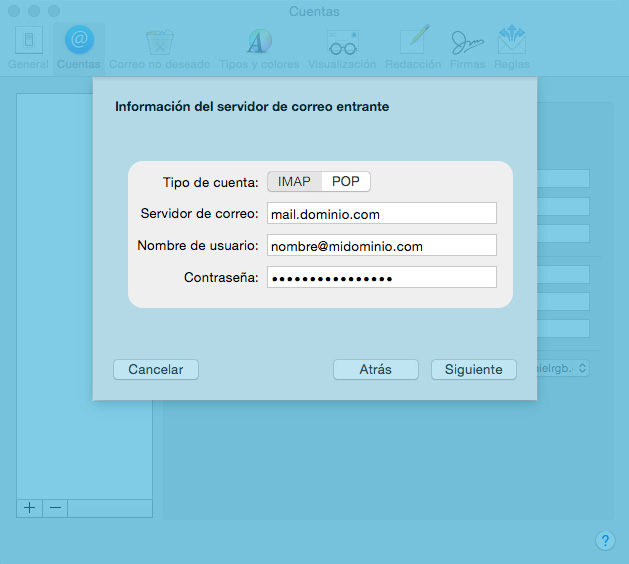
  • 06. En la siguiente pantalla, recomendamos seleccionar IMAP (si quieres saber las diferencias entre IMAP y POP visita el siguiente enlace: Ver información sobre IMAP y POP).
  • 07. Complementamos los campos de la siguiente manera:
    • SERVIDOR DE CORREO ENTRANTE
    • [icons icon_pack=»font_elegant» fe_icon=»arrow_carrot-right_alt» size=»fa-lg» type=»normal» target=»_self» icon_color=»#0099cc»]Servidor de correo: mail.tudominio.com o mail.tudominio.es, etc…
    • [icons icon_pack=»font_elegant» fe_icon=»arrow_carrot-right_alt» size=»fa-lg» type=»normal» target=»_self» icon_color=»#0099cc»]Nombre de usuario: escribe el correo electrónico que estás configurando.
    • [icons icon_pack=»font_elegant» fe_icon=»arrow_carrot-right_alt» size=»fa-lg» type=»normal» target=»_self» icon_color=»#0099cc»]Contraseña: debes escribir la contraseña del correo electrónico que estás configurando.

      Configurar cuenta de correo electrónico en MAC con Mail

    • Configuración adicional:
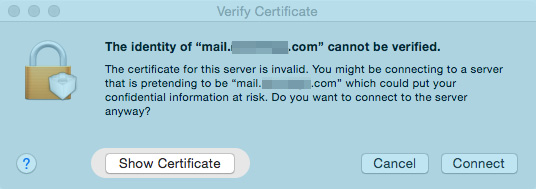
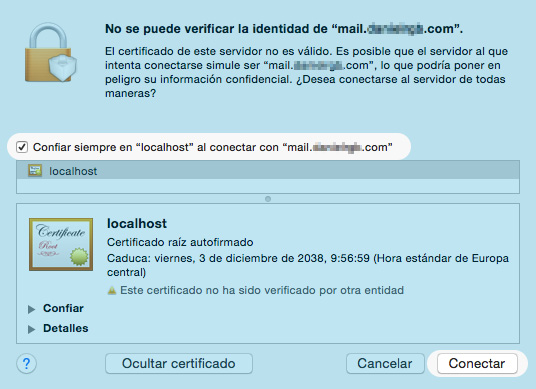
    • Si el sistema nos muestra una ventana emergente con el siguiente aviso: No se puede vericar la identidad de…
      Debe realizar lo siguiente:
    • [icons icon_pack=»font_elegant» fe_icon=»arrow_carrot-right_alt» size=»fa-lg» type=»normal» target=»_self» icon_color=»#0099cc»]Pinchar en “Mostrar Certificado”.

      Configurar cuenta de correo electrónico en MAC con Mail

    • [icons icon_pack=»font_elegant» fe_icon=»arrow_carrot-right_alt» size=»fa-lg» type=»normal» target=»_self» icon_color=»#0099cc»]Marcar la casilla donde dice: Confiar siempre en “localhost” al conectar…
    • [icons icon_pack=»font_elegant» fe_icon=»arrow_carrot-right_alt» size=»fa-lg» type=»normal» target=»_self» icon_color=»#0099cc»]Una vez marcada pulse en “Conectar”
      Configurar cuenta de correo electrónico en MAC con Mail
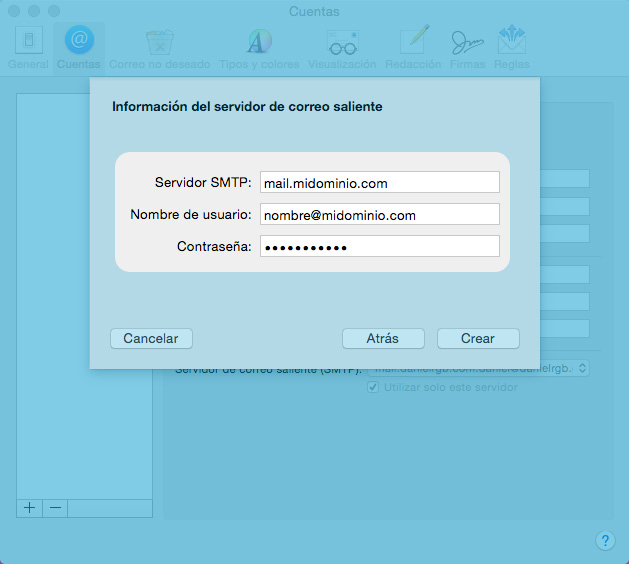
    • SERVIDOR CORREO SALIENTE
    • [icons icon_pack=»font_elegant» fe_icon=»arrow_carrot-right_alt» size=»fa-lg» type=»normal» target=»_self» icon_color=»#0099cc»]Servidor SMTP: mail.tudominio.com o mail.tudominio.es, etc…
    • [icons icon_pack=»font_elegant» fe_icon=»arrow_carrot-right_alt» size=»fa-lg» type=»normal» target=»_self» icon_color=»#0099cc»]Nombre de usuario: escribe el correo electrónico que estás configurando.
    • [icons icon_pack=»font_elegant» fe_icon=»arrow_carrot-right_alt» size=»fa-lg» type=»normal» target=»_self» icon_color=»#0099cc»]Contraseña:debes escribir la contraseña del correo electrónico que estás configurando.
    • [icons icon_pack=»font_elegant» fe_icon=»arrow_carrot-right_alt» size=»fa-lg» type=»normal» target=»_self» icon_color=»#0099cc»]Una vez completado el paso anterior, pulsamos Siguiente y la cuenta estará configurada.

      Configurar cuenta de correo electrónico en MAC con Mail

  • 08. Configuración adicional para realizar y así evitar futuros problemas con la cuenta de email:
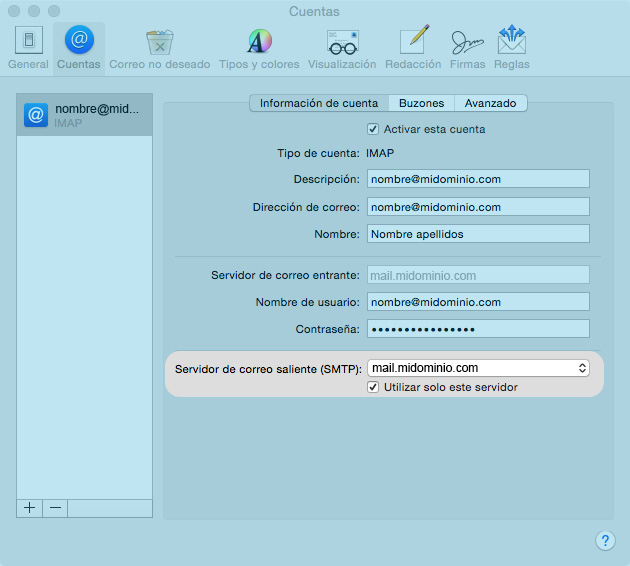
    • [icons icon_pack=»font_elegant» fe_icon=»arrow_carrot-right_alt» size=»fa-lg» type=»normal» target=»_self» icon_color=»#0099cc»]Dirigase al menú desplegable superior Mail > Preferencias
    • [icons icon_pack=»font_elegant» fe_icon=»arrow_carrot-right_alt» size=»fa-lg» type=»normal» target=»_self» icon_color=»#0099cc»]Posteriormente a Servidor de correo saliente (SMTP) > Desplegar servidores SMTP y Editar lista de Servidores SMTP

      Configurar cuenta de correo electrónico en MAC con Mail

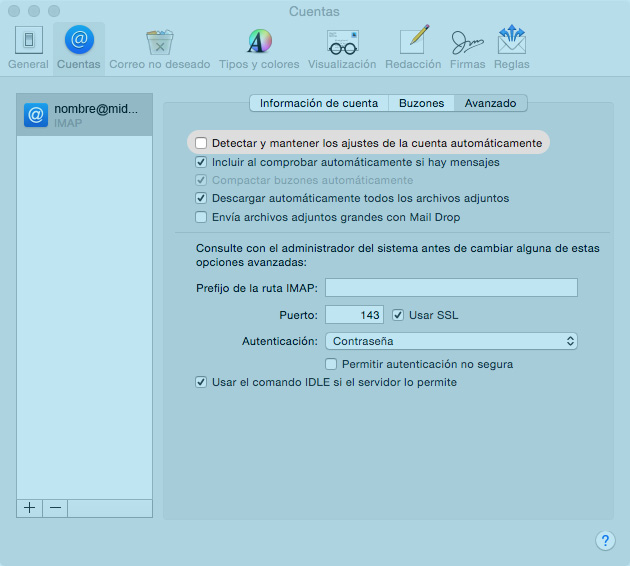
    • [icons icon_pack=»font_elegant» fe_icon=»arrow_carrot-right_alt» size=»fa-lg» type=»normal» target=»_self» icon_color=»#0099cc»]Pestaña Avanzado > Desmarcar > “Detectar y mantener los ajustes de la cuenta automáticamente” y luego aceptar (Asegúrese que el puerto está configurado en: 587 usar SSL)

      Configurar cuenta de correo electrónico en MAC con Mail
    • [icons icon_pack=»font_elegant» fe_icon=»arrow_carrot-right_alt» size=»fa-lg» type=»normal» target=»_self» icon_color=»#0099cc»]Cerrar la ventana de cuentas y guardar.
Cyberneticos
Cyberneticos

AVISO :

  Al usar este sitio acepta el uso de cookies para análisis y contenido personalizado. Saber más.

ACEPTAR
Aviso de cookies